

Precisa cadastrar uma procuração de pessoa física no e-CAC e não sabe por onde começar?
O processo é realizado de forma online e permite autorizar uma empresa ou outra pessoa a acessar determinados serviços em seu nome.
Neste passo a passo, mostramos de maneira simples como acessar o sistema, cadastrar a autorização, definir os serviços liberados e concluir o procedimento.
Importante: as telas do e-CAC e do Gov.br podem passar por atualizações. Por isso, alguns botões ou informações podem aparecer em posições diferentes das imagens deste tutorial.
1. Acesse o portal e-CAC
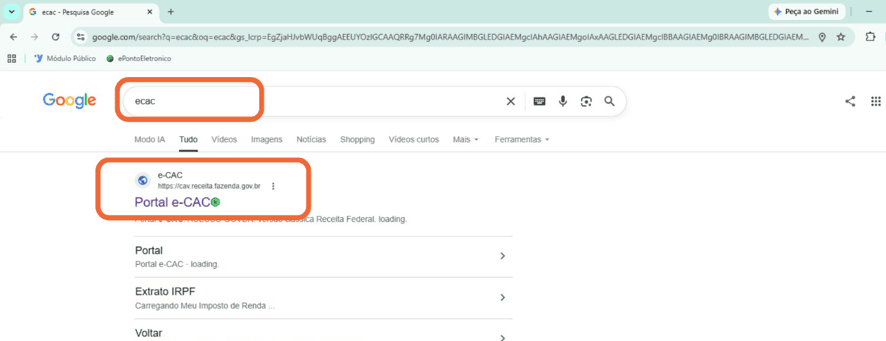
O primeiro passo é acessar o portal e-CAC da Receita Federal.
Ao localizar o portal, entre na página para iniciar o processo de cadastro da procuração.
2. Entre utilizando sua conta Gov.br
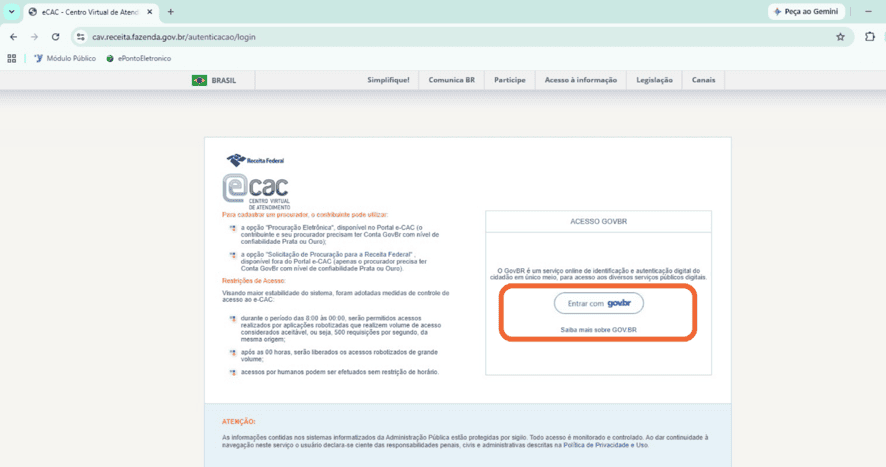
Na página de acesso do e-CAC, localize a opção “Acessar com Gov.br” e clique para continuar.
3. Informe seu CPF
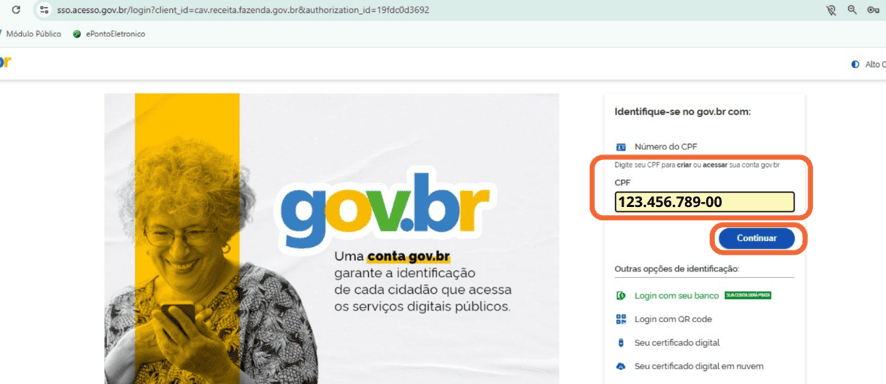
Você será direcionado para a página de identificação do Gov.br.
Digite o seu CPF no campo indicado e clique em “Continuar”.
4. Digite sua senha do Gov.br
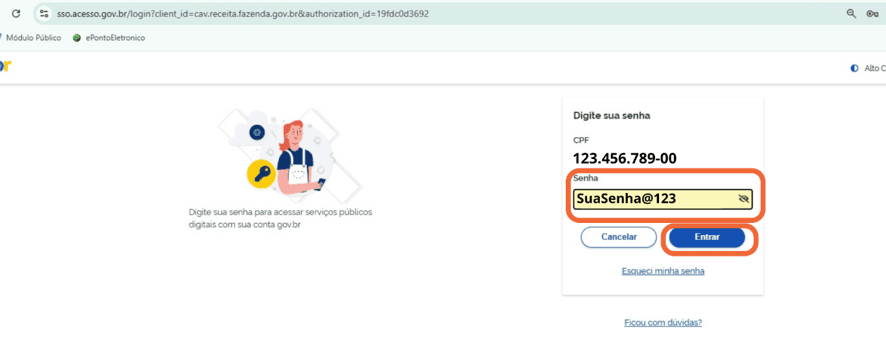
Na próxima tela, informe a senha cadastrada em sua conta Gov.br e avance.
O documento original também orienta que a senha Gov.br siga os requisitos de segurança apresentados pela plataforma, como utilização de diferentes tipos de caracteres.
5. Faça a verificação de segurança, caso seja solicitada
Em alguns acessos, o Gov.br poderá solicitar um código de verificação.
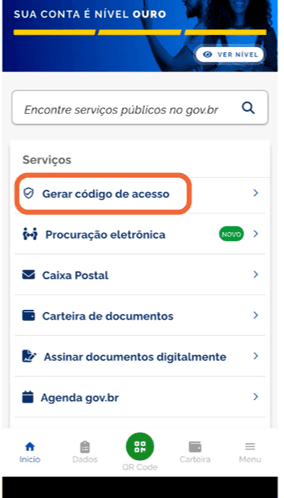
Nesse caso, abra o aplicativo Gov.br no celular e localize a opção “Gerar código de acesso”.
Será apresentado um código de 6 dígitos, com validade temporária. No procedimento mostrado no documento, o código fica disponível por 90 segundos. Digite-o na página de acesso para continuar.
6. Localize a opção de procurações no e-CAC
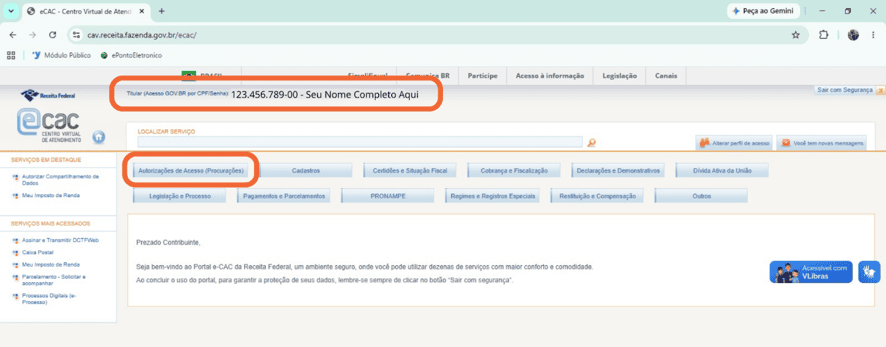
Depois de entrar no e-CAC, confira se os seus dados aparecem corretamente na parte superior da página.
Em seguida, localize e clique em:
“Autorizações de Acesso (Procurações)”.
Essa é a área utilizada para cadastrar a autorização de acesso.
7. Confirme novamente o acesso pelo Gov.br
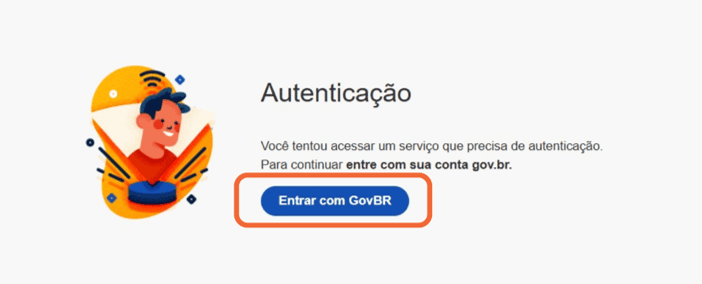
Ao entrar na área de autorizações, o sistema poderá solicitar uma nova autenticação.
Clique em “Entrar com Gov.br” para continuar.
8. Clique em “Nova Autorização”
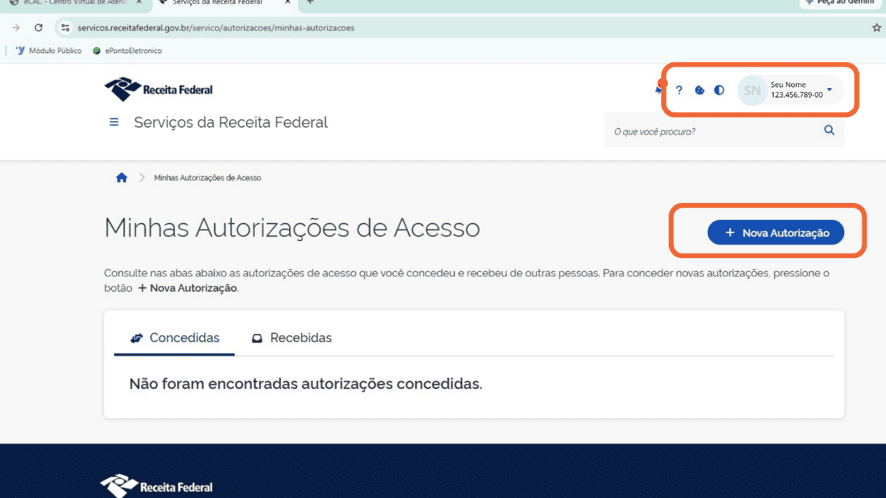
Você será direcionado para a área “Minhas Autorizações de Acesso”.
Confira novamente o nome e o CPF exibidos na página e clique no botão:
“+ Nova Autorização”.
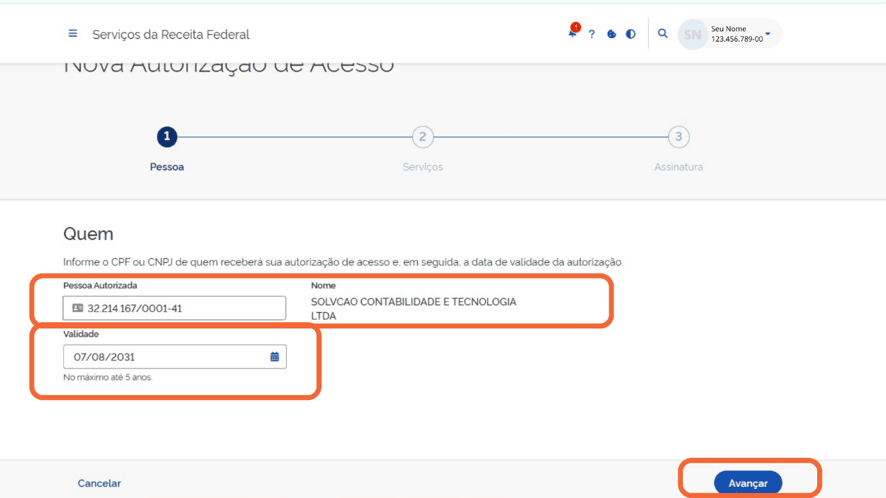
9. Informe quem receberá a procuração
Agora você deverá indicar quem será autorizado a acessar os serviços.
Informe:
o CNPJ da empresa ou o CPF da pessoa que receberá a procuração.
Após preencher o documento, o nome ou razão social correspondente deverá aparecer na tela.
Em seguida, informe a validade da procuração.
De acordo com o procedimento apresentado no documento, a validade pode ser de até 5 anos a partir da data do cadastro. Caso seja informada uma data superior ao limite permitido, o sistema apresentará um erro.
Depois de preencher as informações, clique em “Avançar”.
10. Escolha quais serviços serão autorizados
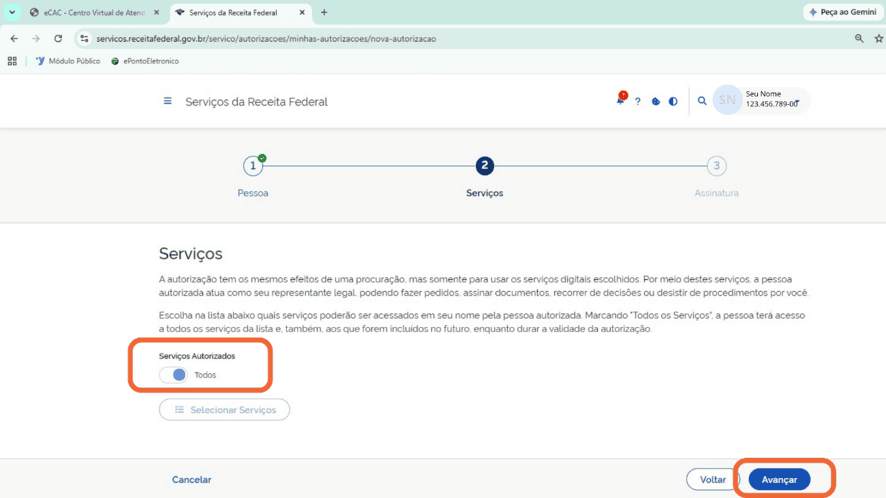
Na etapa seguinte, o e-CAC apresentará os serviços que poderão ser incluídos na autorização.
Você poderá selecionar apenas os serviços necessários ou, quando for adequado ao seu caso, habilitar a opção de todos os serviços, conforme mostrado na tela.
Depois de fazer a seleção, clique em “Avançar”.
11. Confira os dados antes de assinar
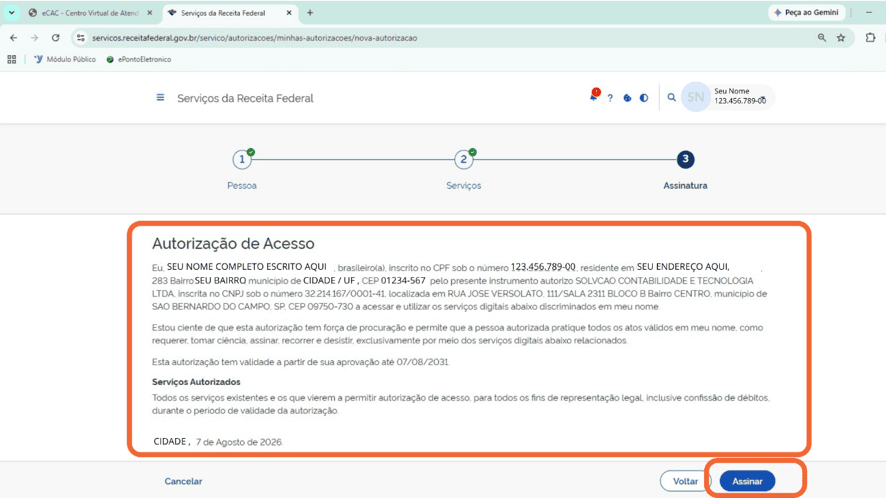
Antes de concluir, o sistema apresentará um resumo da autorização.
Confira com atenção:
seus dados pessoais, endereço, dados da pessoa ou empresa autorizada e os serviços que serão liberados.
Se todas as informações estiverem corretas, clique em “Assinar”.
12. Confirme a autorização com o código recebido
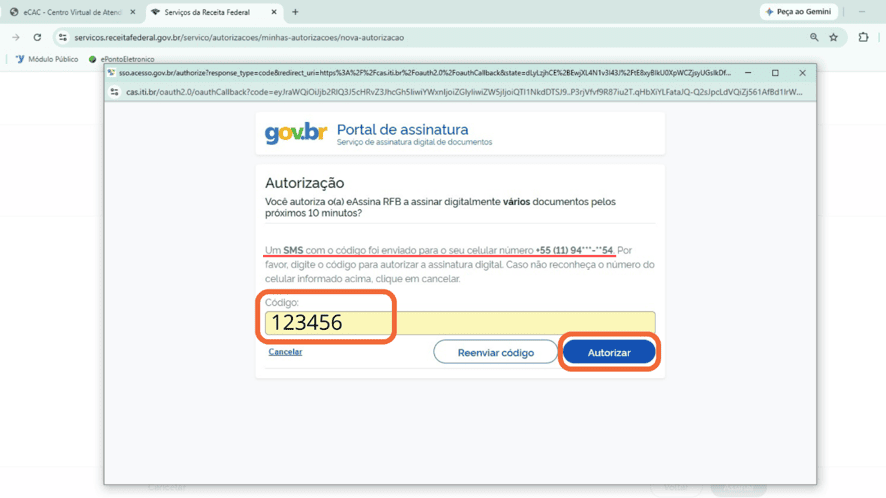
Para concluir a assinatura, será necessário realizar uma nova confirmação.
Segundo o procedimento apresentado no documento, um código de 6 dígitos será enviado por SMS para o celular cadastrado na conta.
Digite o código recebido no campo indicado e clique em “Autorizar”.
13. Procuração cadastrada com sucesso
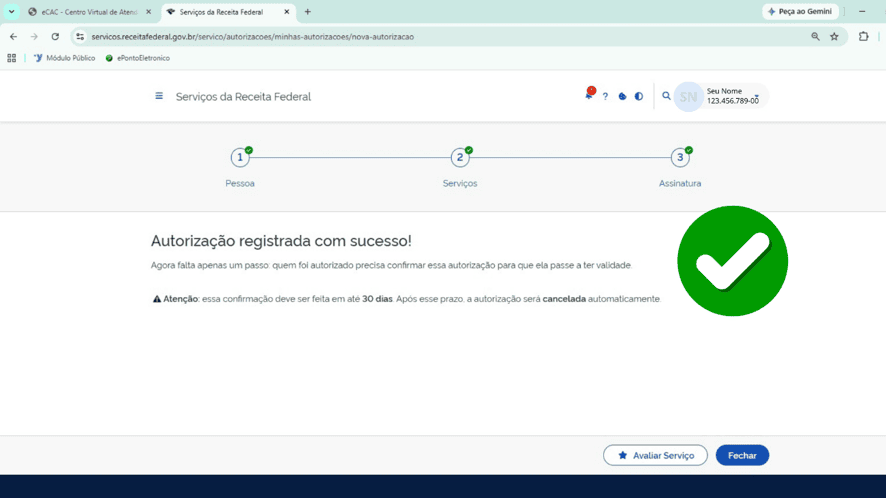
Pronto! Após concluir as etapas, a tela deverá informar que a autorização foi registrada com sucesso.
A pessoa ou empresa para quem a procuração foi concedida deverá então realizar a confirmação necessária para poder utilizar os serviços que foram liberados.
Na própria tela de sucesso mostrada no documento, o sistema também apresenta uma orientação de prazo para essa confirmação. Por isso, é importante verificar a mensagem exibida no momento do cadastro e não deixar a aceitação pendente.
O que acontece depois de cadastrar a procuração no e-CAC?
O cadastro da autorização não encerra necessariamente todo o processo.
Depois que a procuração é enviada, a empresa ou pessoa autorizada precisa realizar a confirmação indicada pelo sistema para começar a utilizar os serviços liberados.
Por isso, depois de concluir o cadastro, avise a pessoa ou empresa responsável e acompanhe se a autorização foi efetivamente aceita.
Qual é a validade da procuração no e-CAC?
No procedimento apresentado neste tutorial, a procuração pode ter uma validade de até cinco anos contados a partir do cadastro.
O período deve ser informado durante a criação da nova autorização.
É possível escolher quais serviços serão liberados?
Sim.
Durante o cadastro, o e-CAC permite selecionar os serviços que serão incluídos na autorização. Também existe a possibilidade, conforme a opção apresentada pelo sistema, de liberar todos os serviços disponíveis.
Antes de confirmar, verifique quais acessos realmente precisam ser concedidos.
Precisa de ajuda para cadastrar a procuração?
Mesmo sendo um processo realizado online, é importante preencher todas as informações corretamente para evitar problemas de acesso ou autorizações diferentes das necessárias.
Se tiver dúvidas durante o cadastro da procuração ou precisar de apoio com procedimentos fiscais, tributários ou contábeis, conte com o suporte da Solvção Contabilidade.